Инструкция
Как работает Rentora
Настоящие экраны, шаг за шагом: от регистрации до договора и ежемесячных платежей.
Полное видео: от объявления до договора
Субтитры в видео на грузинском, без звука.

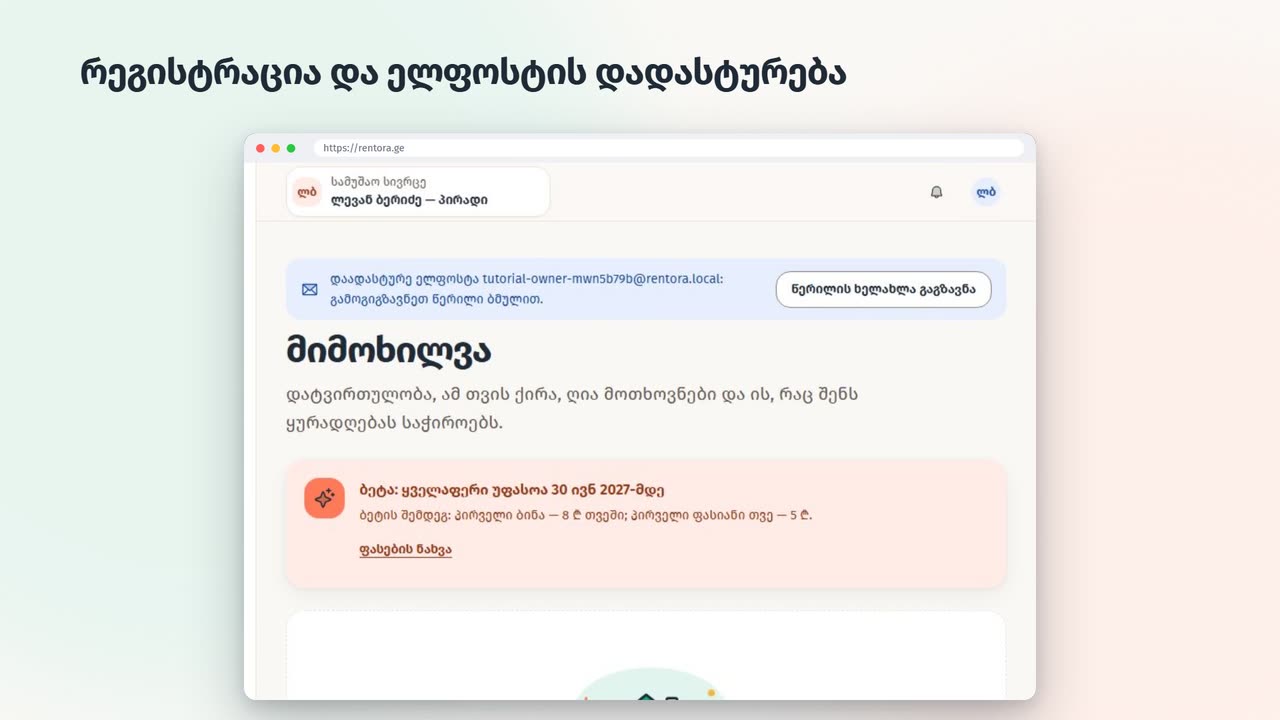
Регистрация и вход
На главной выберите «Сдаю квартиру» и создайте аккаунт.
- 1Введите имя, почту и пароль (не меньше 8 символов).
- 2Придёт письмо: нажмите «Подтвердить почту».
- 3В следующий раз входите с той же почтой и паролем.
- 4Забыли пароль? «Забыли пароль?» на странице входа.
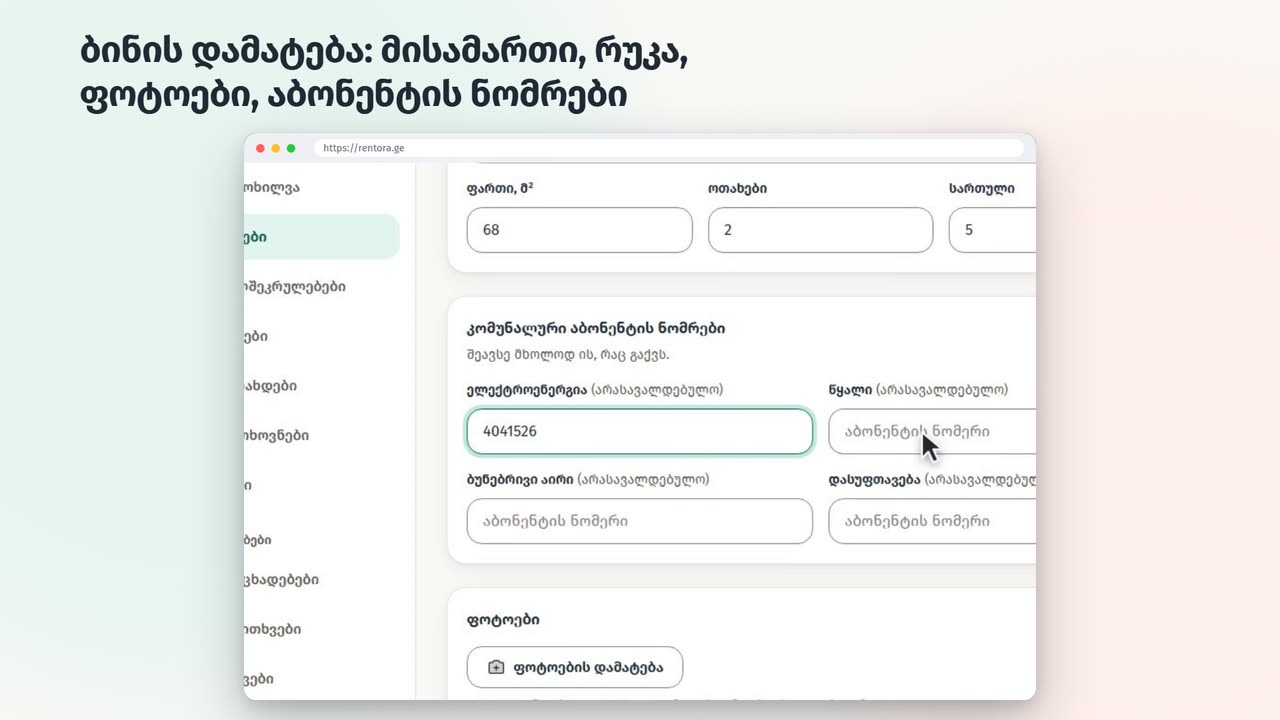
Добавление квартиры
Квартира добавляется один раз; на ней строятся объявление и договоры.
- 1«Квартиры» → «Добавить квартиру»: выберите район, укажите улицу и номер.
- 2«Найти адрес на карте» — проверьте метку и нажмите «Место верное».
- 3Площадь, комнаты и этаж.
- 4Номера абонентов коммунальных: арендатор увидит их у себя.
- 5Добавьте фото и сохраните.
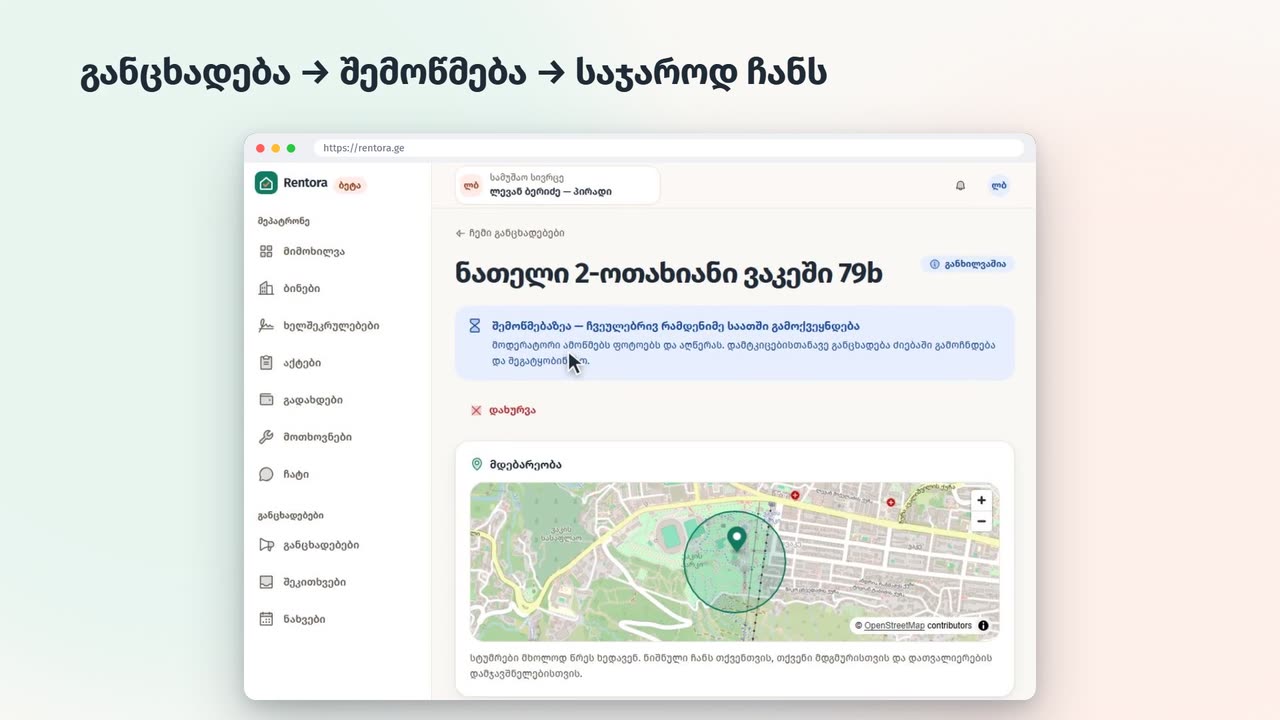
Публикация объявления и модерация
Объявления бесплатны. Объявление нового аккаунта сначала проверяет модератор.
- 1На странице квартиры нажмите «Опубликовать объявление».
- 2Укажите цену, минимальный срок, описание, отметьте удобства.
- 3«Отправить на проверку»: обычно публикуется в течение нескольких часов.
- 4Если отклонено, причина видна на странице объявления (например, телефон в описании, чужие фото). Исправьте и отправьте снова.
- 5После одобрения объявление видно в поиске и на карте.
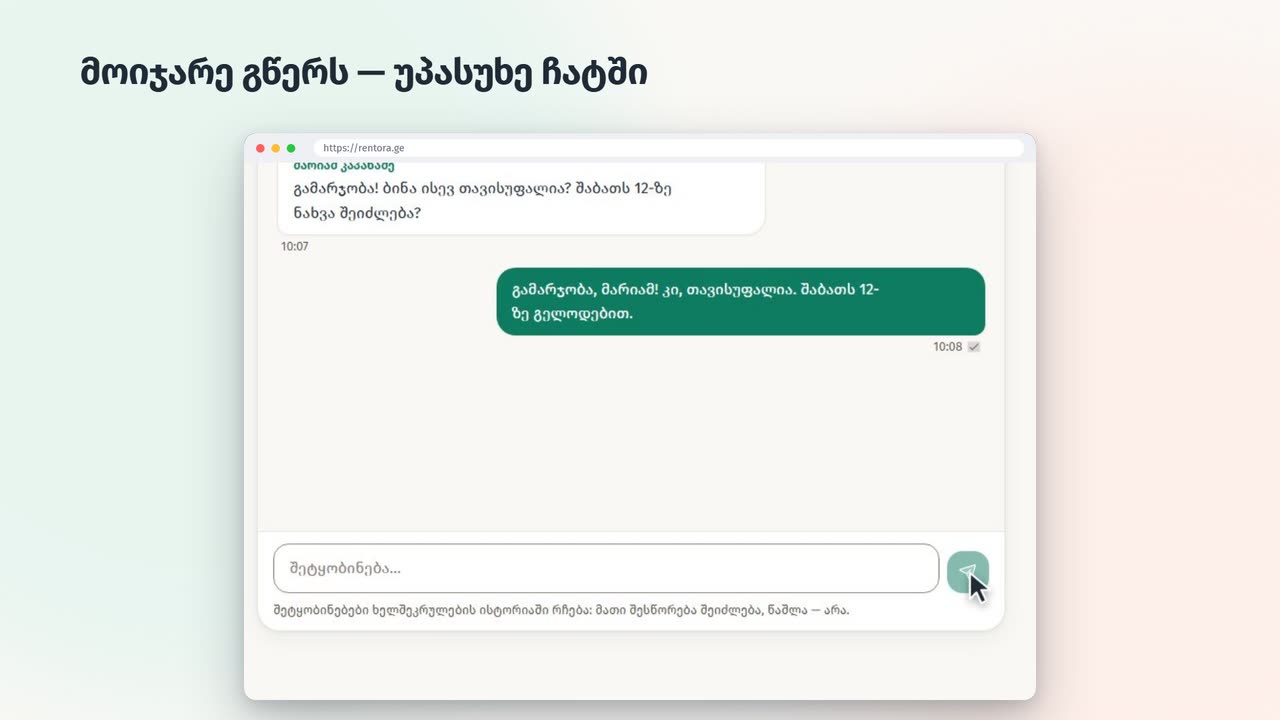
Переписка с арендаторами
Арендаторы пишут прямо из объявления; номер раскрывать не нужно.
- 1О новом сообщении придёт уведомление (и письмо, если включено).
- 2«Запросы» → откройте разговор и ответьте.
- 3Договоритесь о просмотре прямо в чате.
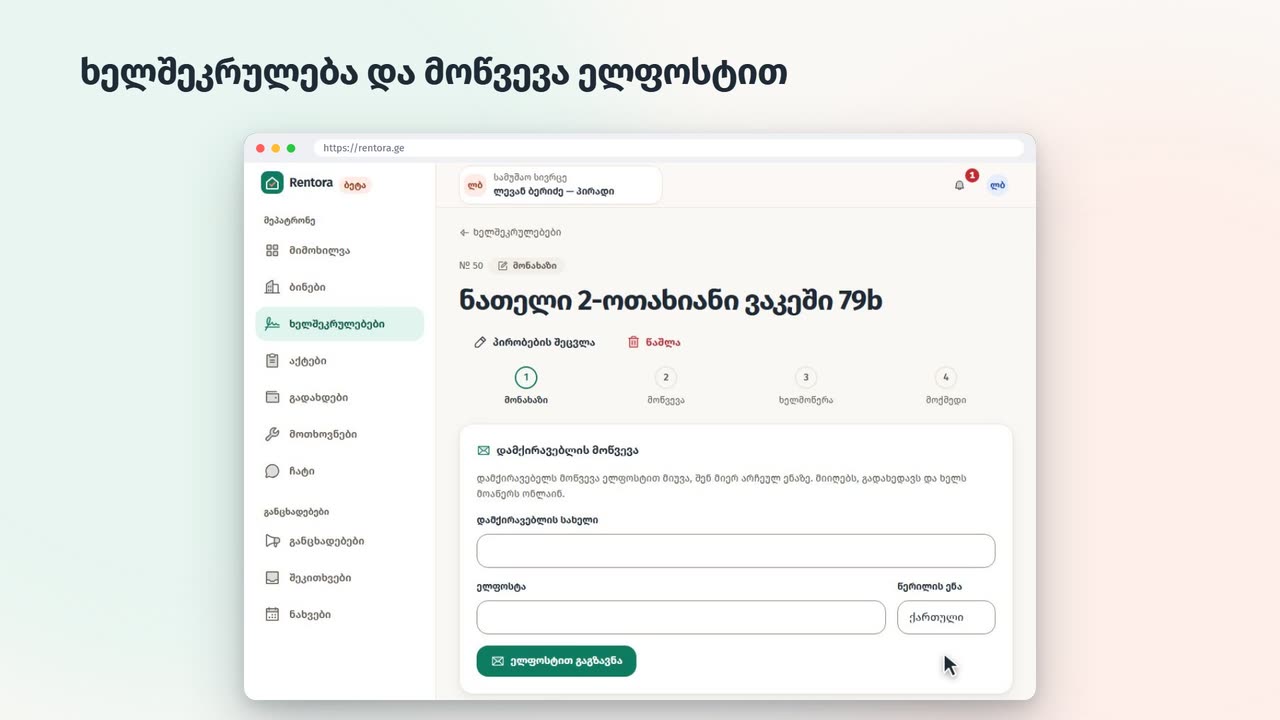
Создание договора и приглашение по почте
Договор заполняется из данных квартиры; приглашение уходит арендатору по почте.
- 1На странице квартиры — «Создать договор».
- 2Даты, аренда, депозит, день оплаты и кто платит коммунальные.
- 3Проверьте текст договора.
- 4Укажите имя и почту арендатора → «Отправить по почте».
- 5При необходимости — «Скопировать ссылку» или «Отправить ещё раз».
Подписание
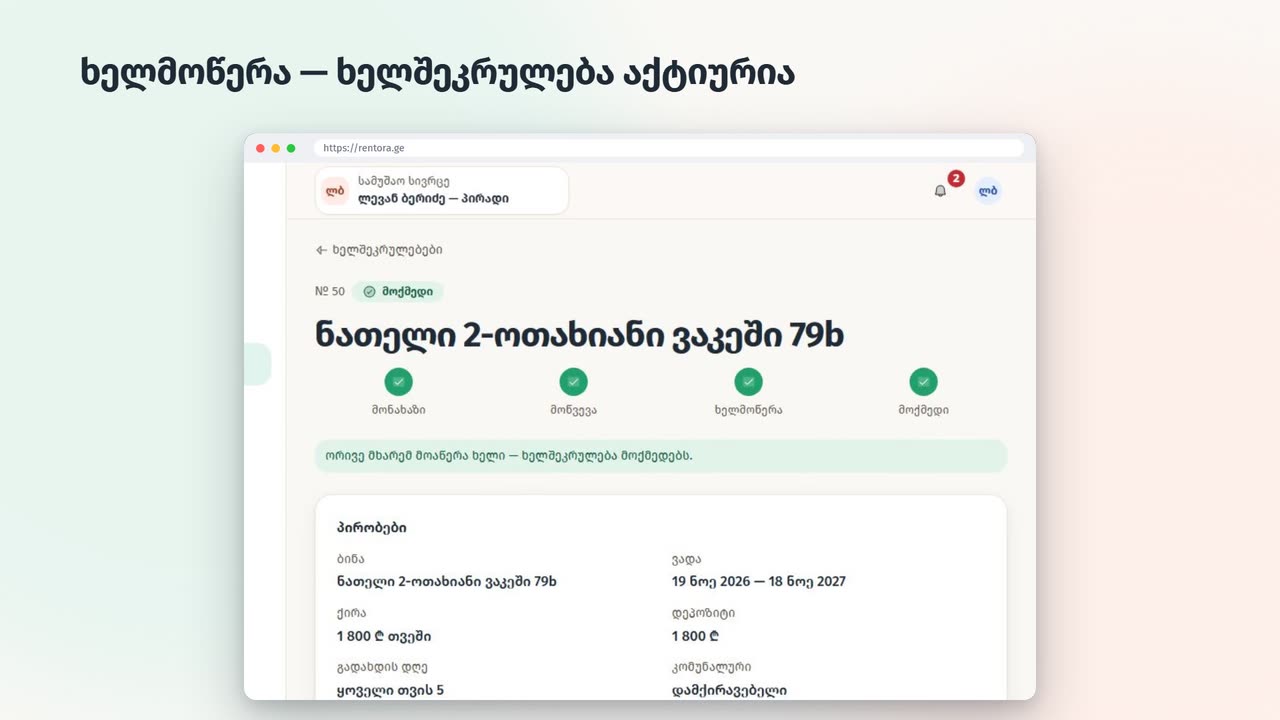
Оба подписывают онлайн; после этого текст не меняется.
- 1Арендатор принимает приглашение и подписывает — придёт уведомление.
- 2На странице договора отметьте согласие и введите полное имя.
- 3«Подписать»: договор активен, PDF можно скачать.
Акт заселения с фото
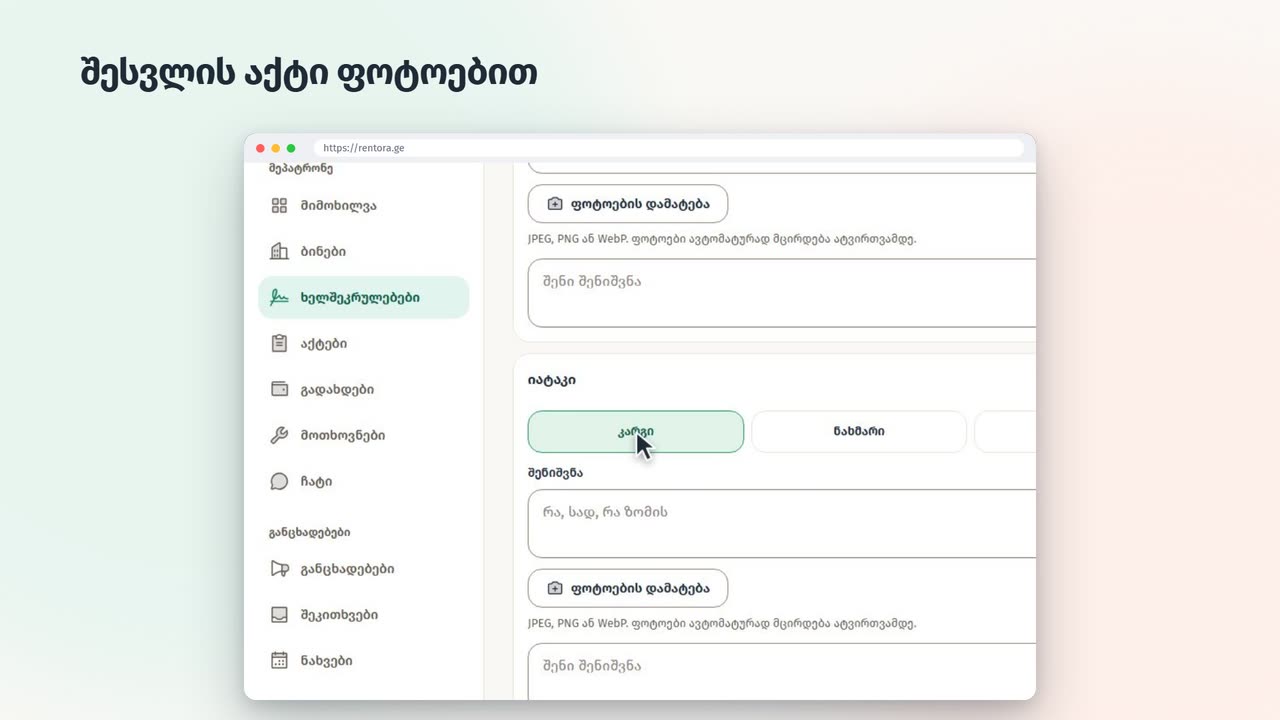
Акт защищает обоих: в каком состоянии была квартира при заселении.
- 1На странице договора — «Начать акт заселения».
- 2Оцените по комнатам: хорошо, изношено или повреждено.
- 3Добавьте фото и заметки.
- 4«Отправить арендатору»: он посмотрит и подтвердит.
- 5После подтверждения акт закрывается и больше не меняется.
Аренда и коммунальные
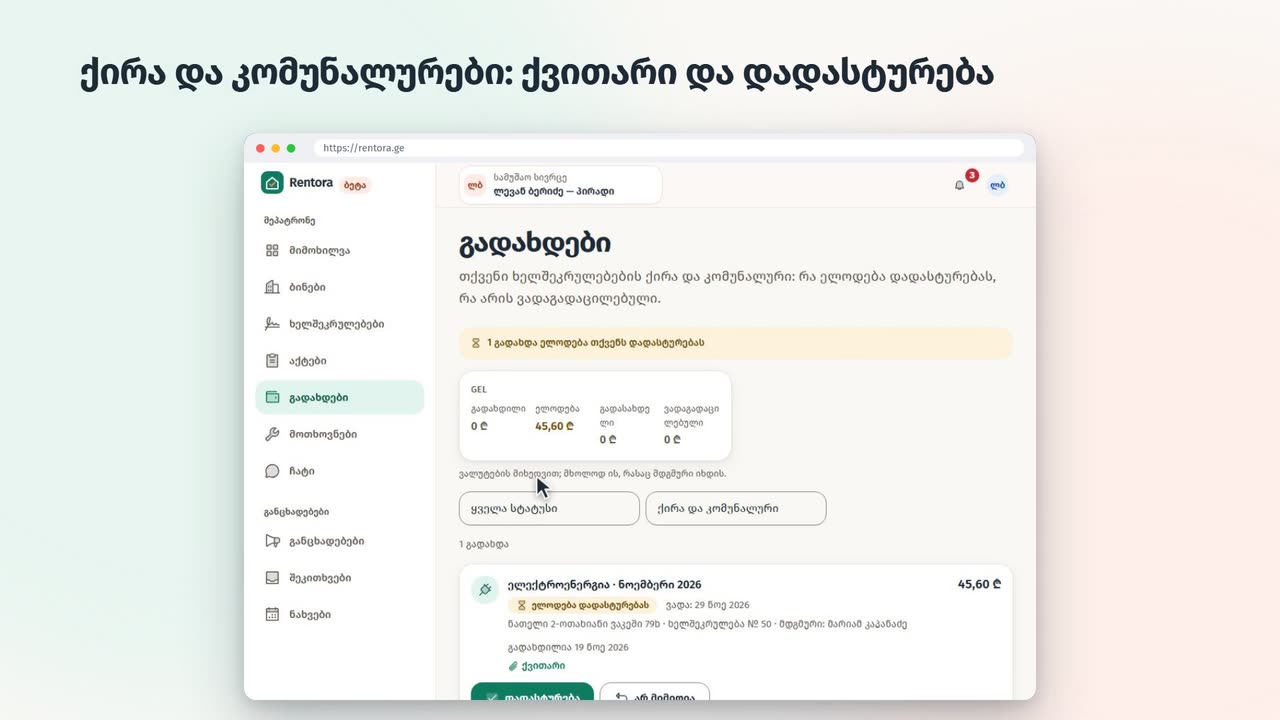
Деньги идут прямо вам; Rentora ведёт учёт и напоминает.
- 1Аренда появляется автоматически за 3 дня до срока.
- 2Коммунальные: «Добавить счёт» на странице договора — услуга, месяц, сумма.
- 3Арендатор отмечает «Оплатил» и загружает квитанцию.
- 4«Платежи» → «Подтвердить», когда деньги пришли.
- 5Оба видят просрочки; история сохраняется.
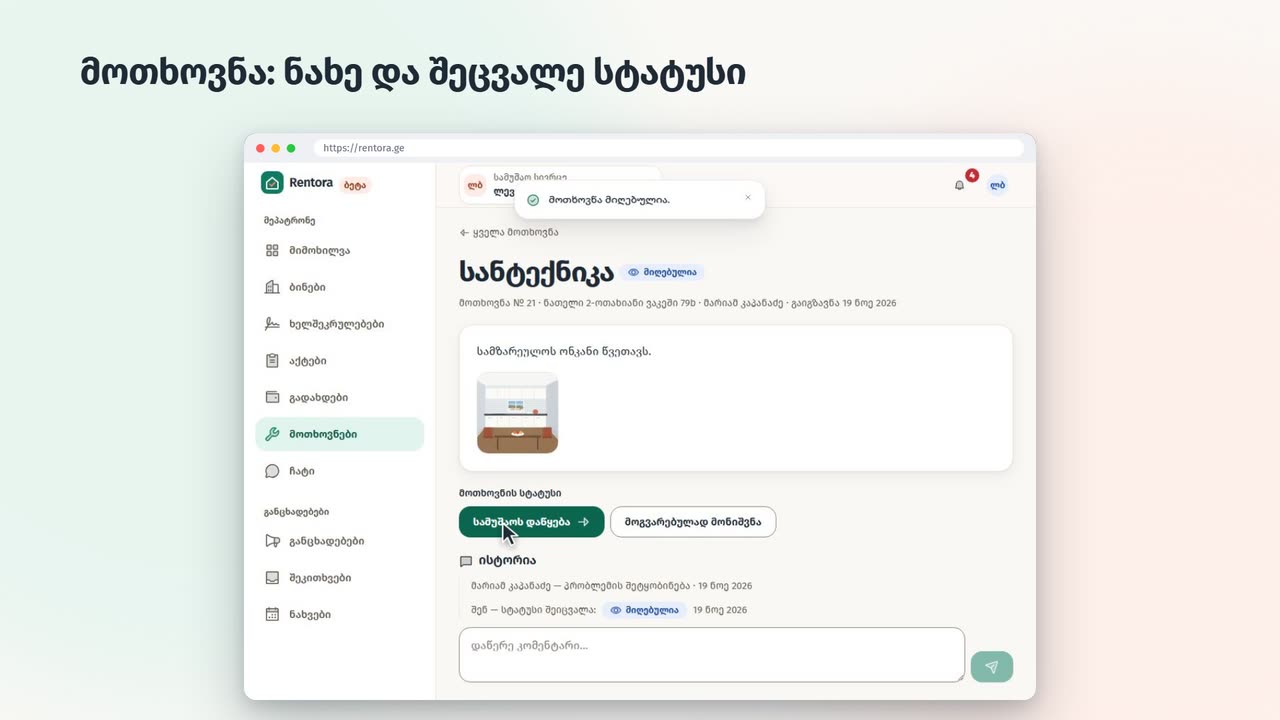
Заявки (поломки)
Что-то сломалось? Арендатор отправит заявку с фото.
- 1О новой заявке придёт уведомление.
- 2«Заявки» → откройте, посмотрите фото и описание.
- 3Меняйте статус: принято, в работе, решено.
- 4Пишите комментарии — всё в одной истории.
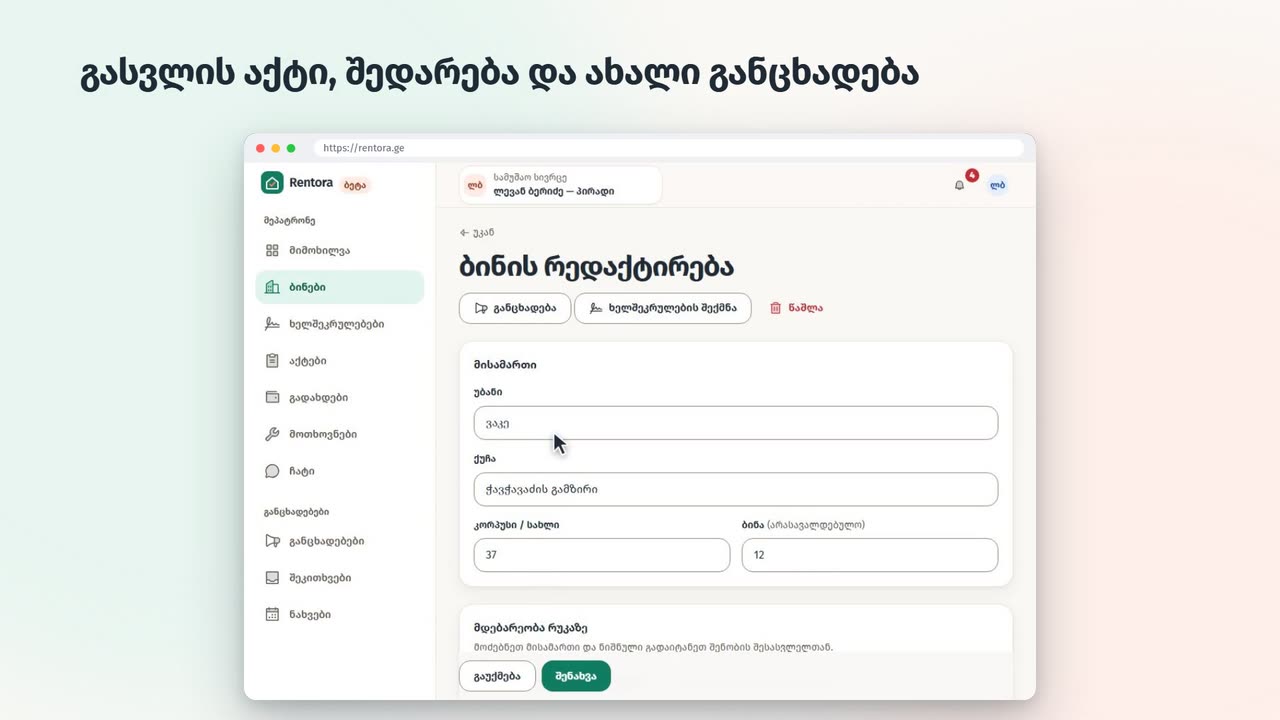
Выезд и новое объявление
Акт выезда сравнивается с актом заселения; потом квартира снова публикуется.
- 1На странице договора начните акт выезда (он копирует акт заселения).
- 2Отметьте изменения и добавьте фото.
- 3«Сравнение» показывает изменения — основа для решения о депозите.
- 4На странице квартиры — «Опубликовать объявление»: данные уже заполнены.
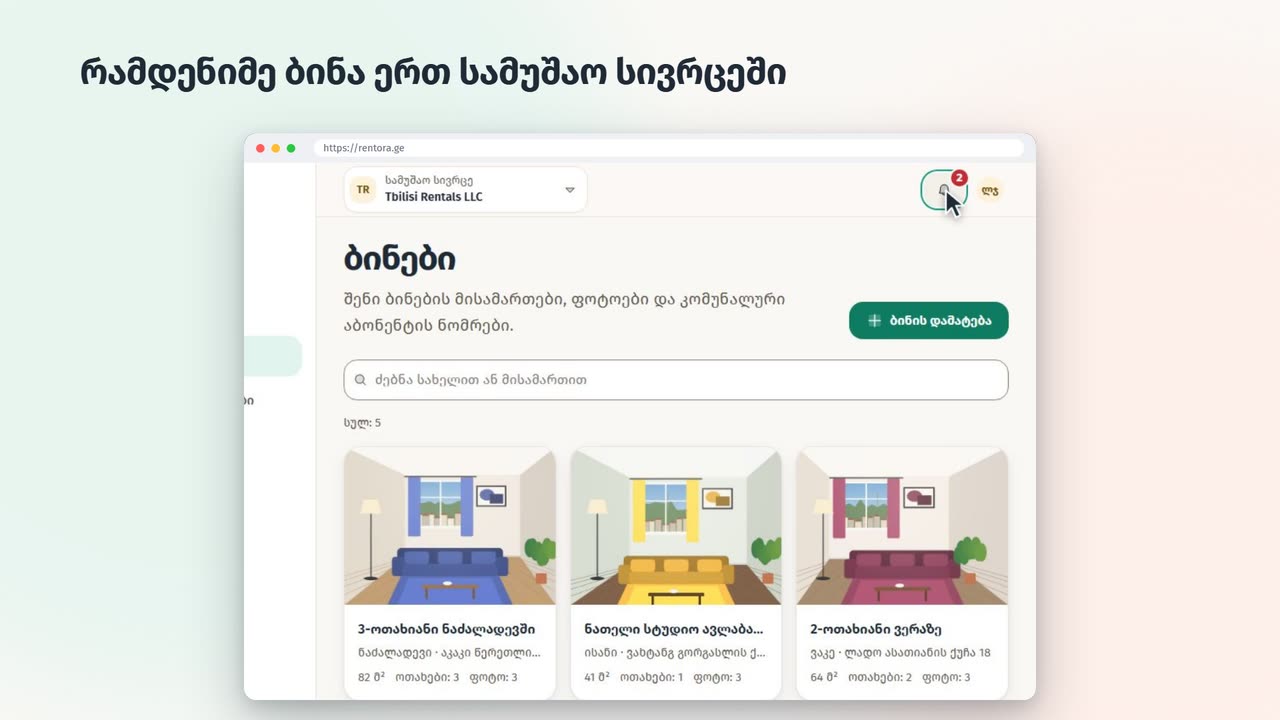
Управление несколькими квартирами
Все квартиры, договоры и платежи в одном рабочем пространстве.
- 1«Обзор»: платежи, заявки и что требует внимания.
- 2«Квартиры»: все квартиры и их статус.
- 3Для компании: создайте организацию и пригласите коллег.
- 4Рабочее пространство переключается в верхнем меню.
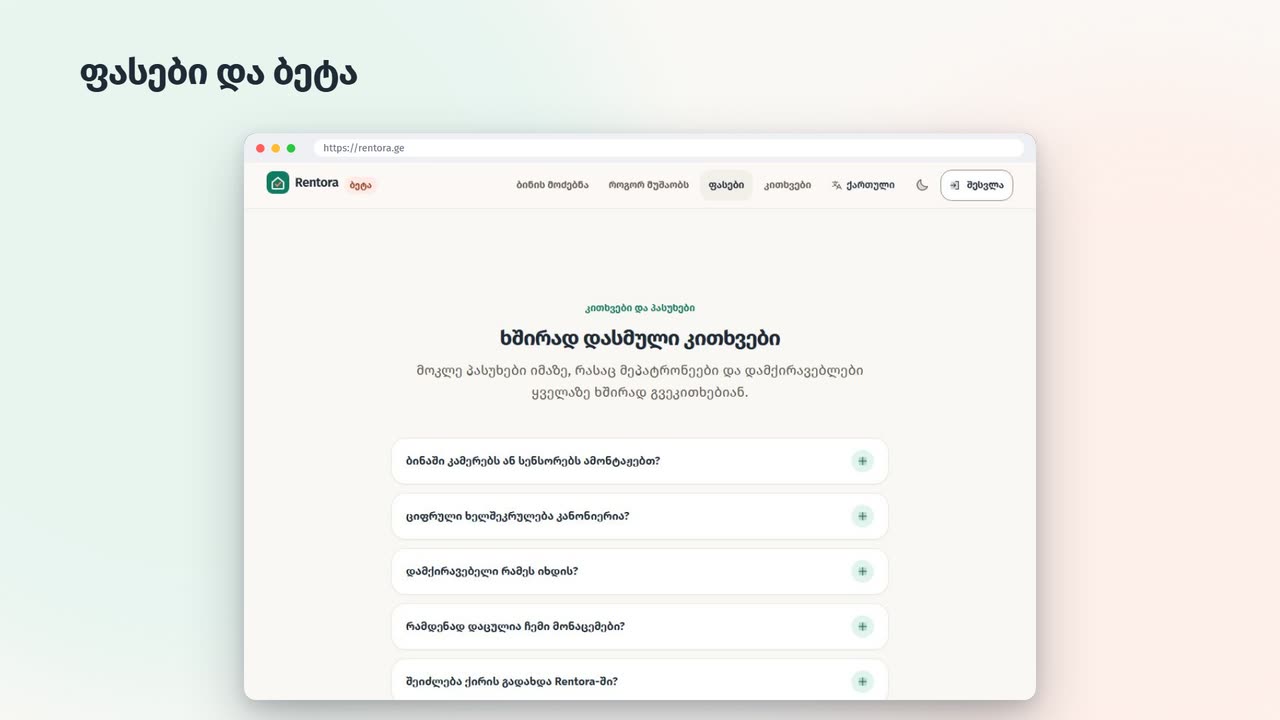
Цены и бета
Во время беты всё бесплатно; после — цена зависит от количества квартир.
- 1На странице цен — тарифы и дата окончания беты.
- 2Объявления и аккаунт арендатора бесплатны всегда.
- 3Карта не нужна; предупредим до окончания беты.
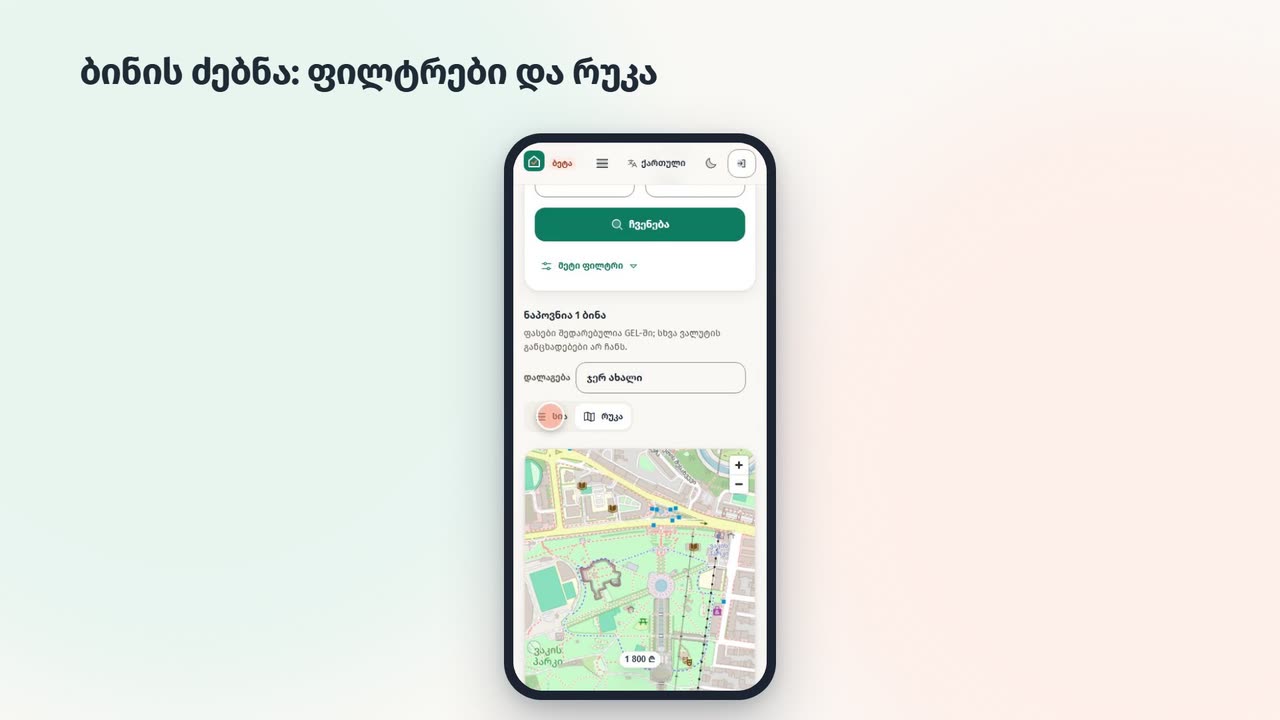
Поиск квартиры
Объявления без комиссии агентства, с реальными данными.
- 1«Найти квартиру»: выберите район, комнаты, цену.
- 2«Карта» показывает квартиры на карте.
- 3Откройте объявление: фото, условия, район.
- 4Точный адрес собственник сообщит к просмотру.
Написать собственнику
Пишите прямо из объявления; ответ придёт в приложении и по почте.
- 1Нажмите кнопку сообщения в объявлении (аккаунт бесплатный).
- 2Напишите, что интересует и когда можете посмотреть.
- 3Разговор хранится в «Чате».
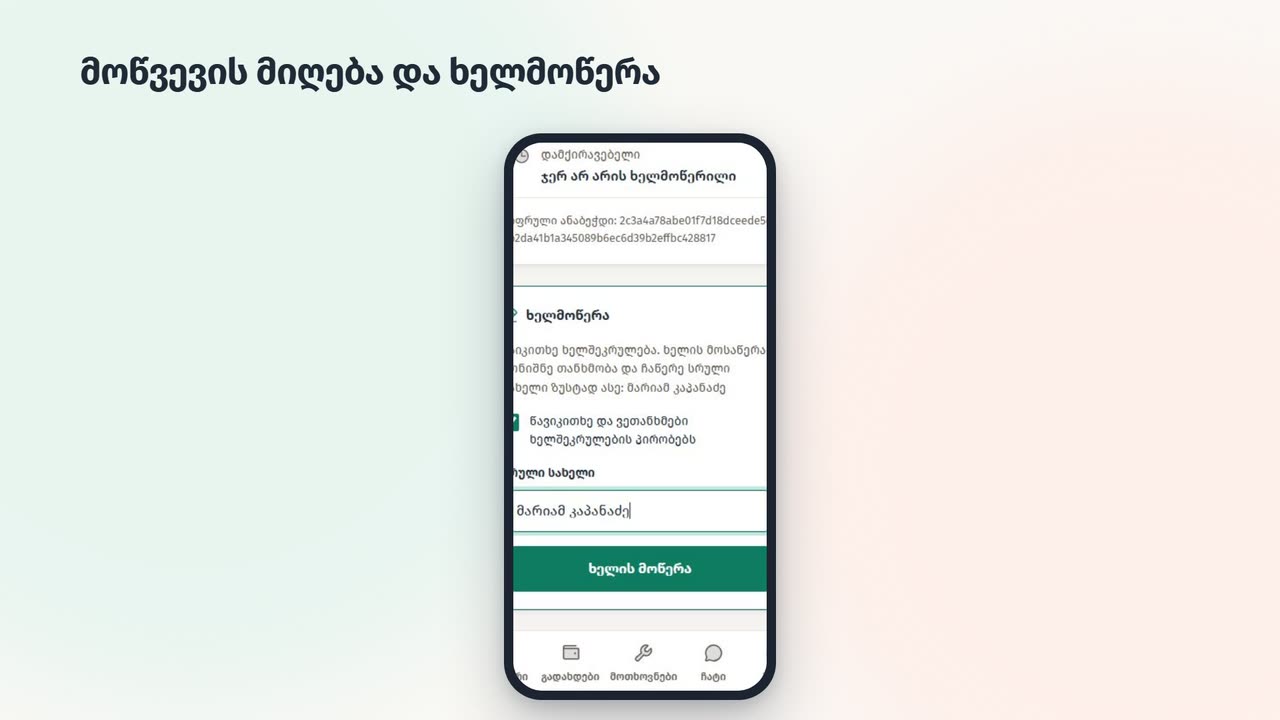
Приглашение и подписание
Собственник присылает приглашение по почте; подписываете онлайн.
- 1Откройте письмо и нажмите «Посмотреть договор».
- 2Создайте бесплатный аккаунт или войдите.
- 3Примите приглашение и прочитайте условия.
- 4Отметьте согласие, введите полное имя и подпишите.
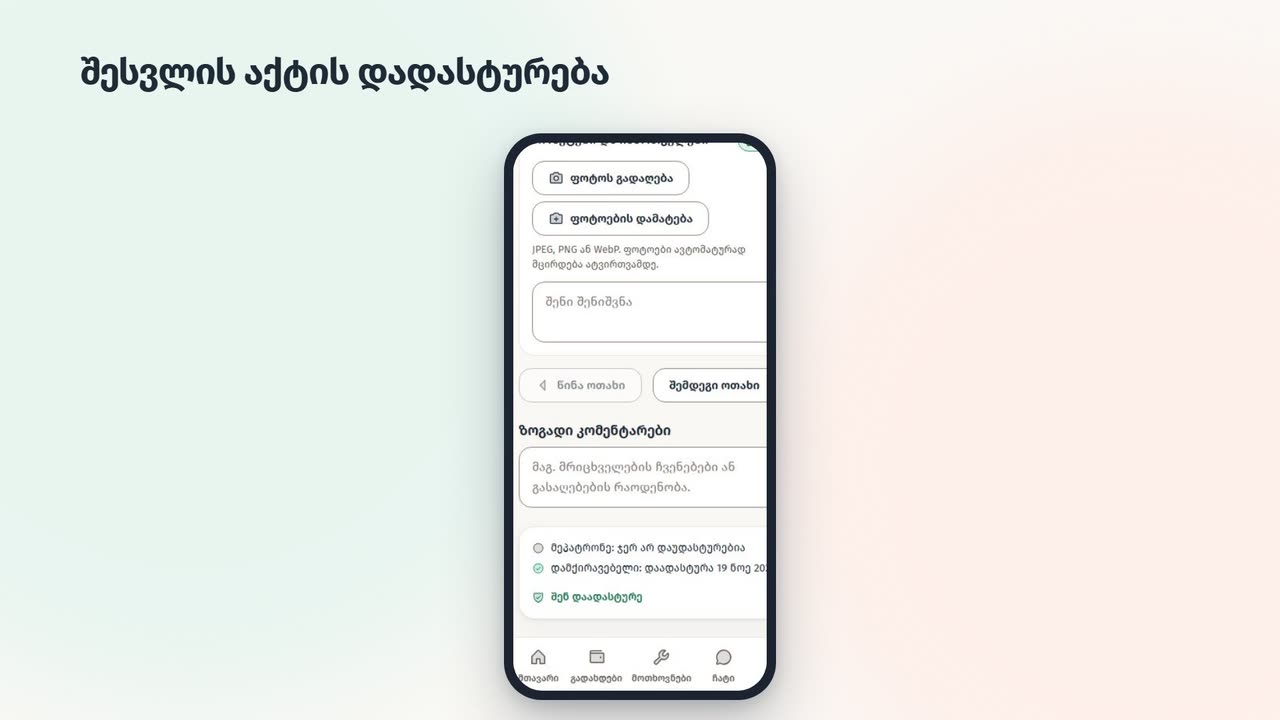
Подтверждение акта заселения
Акт — ваше доказательство при выезде, для депозита.
- 1Собственник отправит акт — придёт уведомление.
- 2Просмотрите по комнатам: оценки и фото.
- 3Что-то не так? Добавьте своё фото или комментарий.
- 4«Подтвердить акт»: акт закрывается.
Платежи и коммунальные
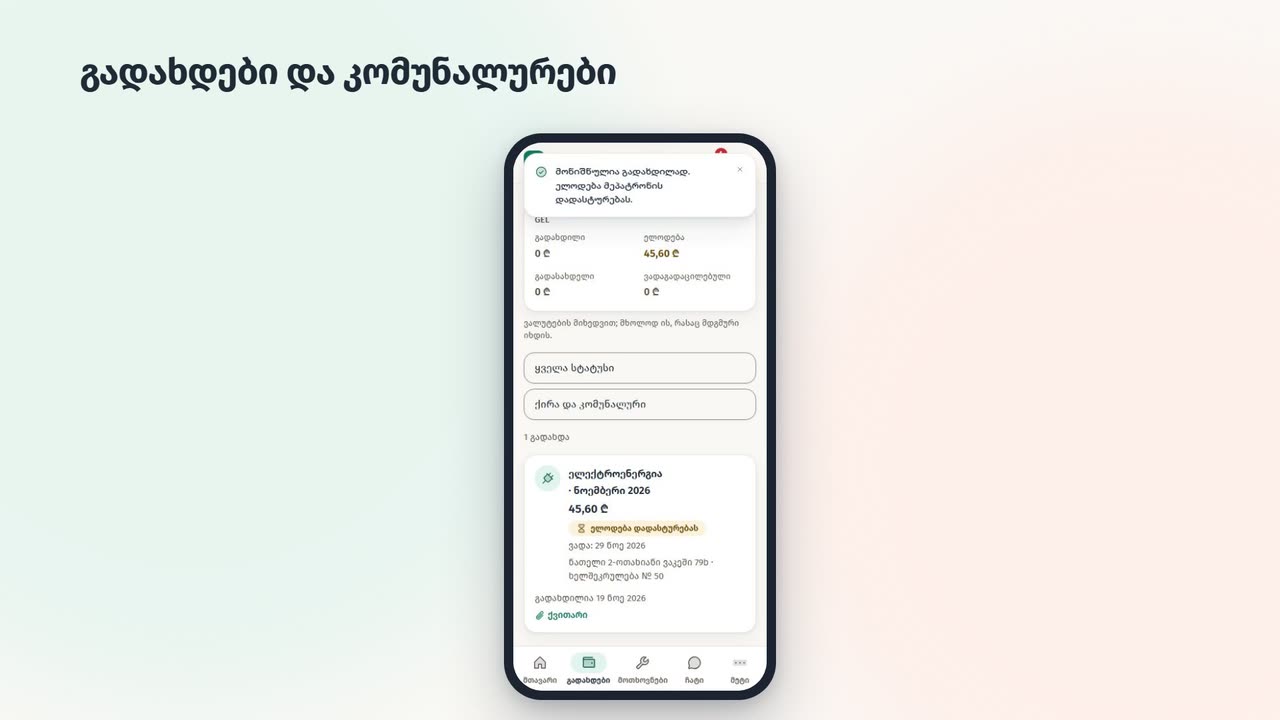
Все платежи в одном списке, с квитанциями.
- 1«Платежи»: что и когда оплатить.
- 2Платите как договорились (перевод, наличные).
- 3Нажмите «Оплатил» и загрузите квитанцию.
- 4Собственник подтверждает; история хранится у обоих.
Отправка заявки
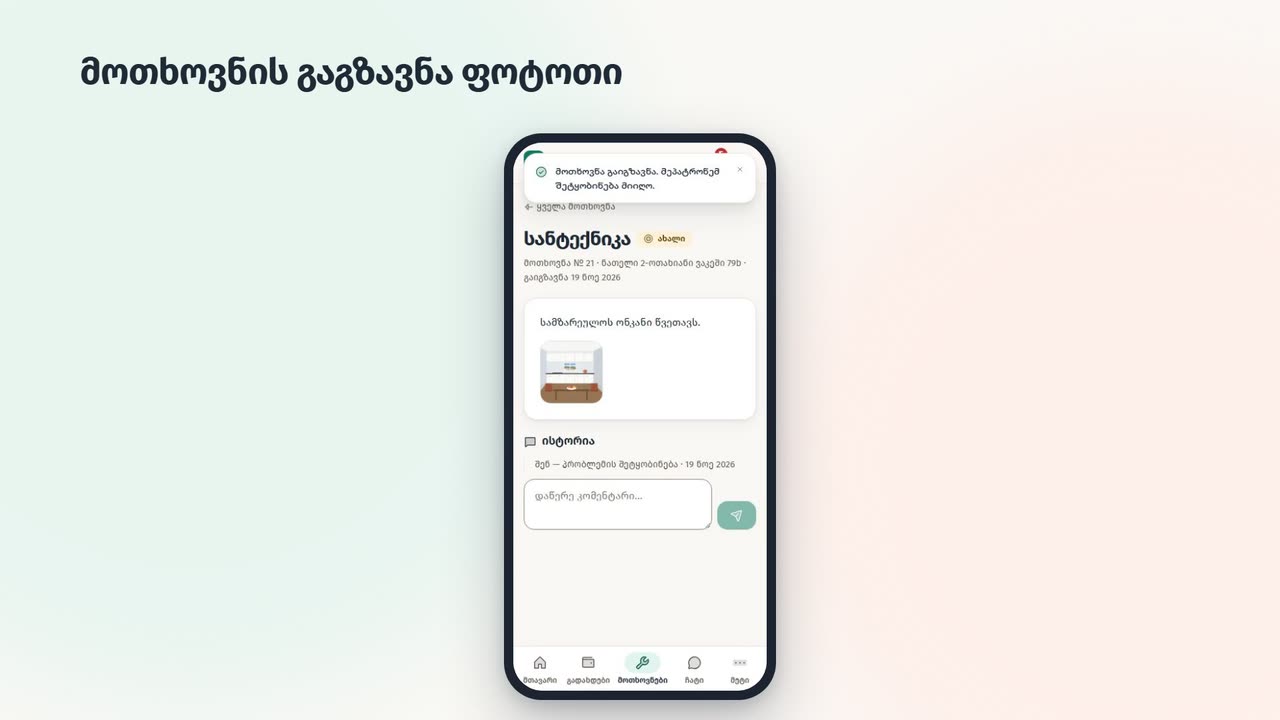
Что-то сломалось? Заявка с фото, статус всегда виден.
- 1«Заявки» → «Новая заявка».
- 2Выберите категорию и срочность, опишите проблему.
- 3Добавьте фото и отправьте.
- 4Ответ собственника и статус видны на странице заявки.
Уведомления
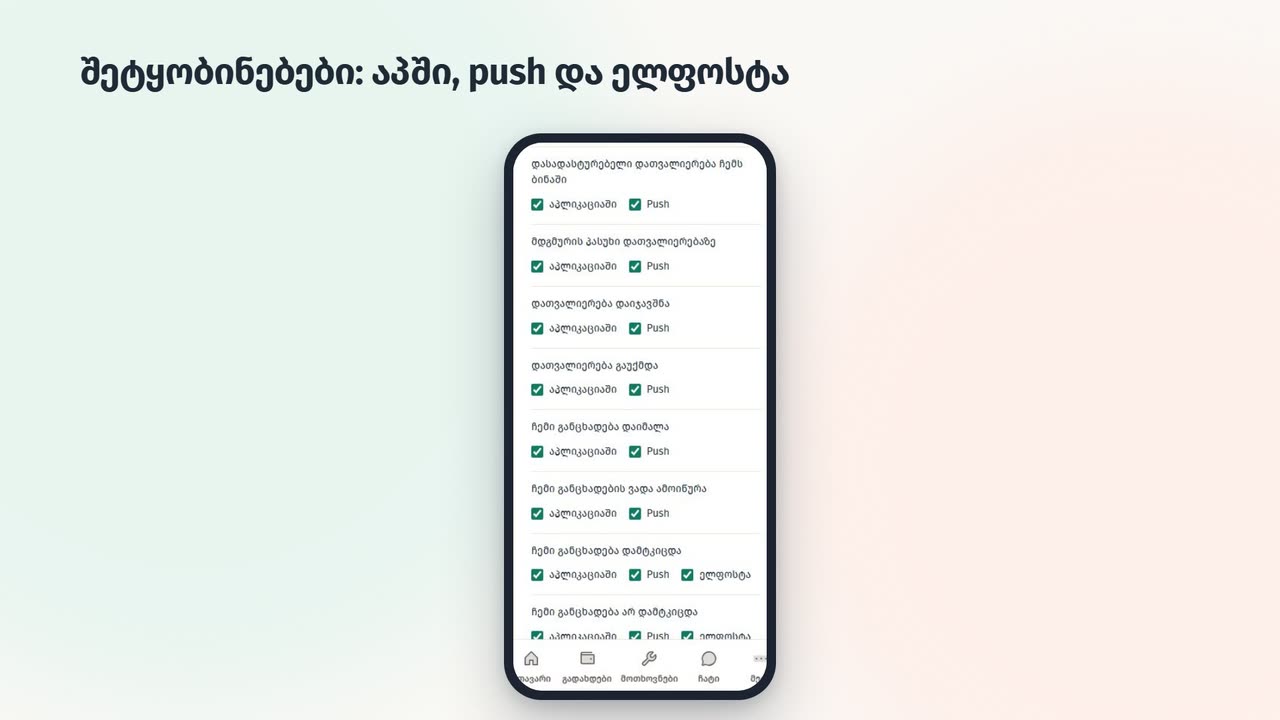
Ничего не пропустите: в приложении, на телефоне (push) и по почте.
- 1Колокольчик показывает все уведомления.
- 2Включите push: придут на телефон, даже если приложение закрыто.
- 3В настройках выберите, что получать в приложении, push и почтой.
Вопросы
Частые вопросы
Rentora бесплатна?
Во время беты всё бесплатно для собственников. Размещение объявлений и аккаунт арендатора бесплатны всегда.
Сколько будет стоить после беты?
Цена зависит от количества квартир. Точные цены и дата окончания беты — на странице цен; пользователей беты предупредим заранее.
Деньги проходят через Rentora?
Нет. Арендатор платит аренду и коммунальные напрямую собственнику, как и раньше. Rentora только ведёт учёт: что, сколько, когда, с квитанцией и подтверждением.
Мои данные в безопасности?
Данные хранятся на наших серверах и передаются по зашифрованному соединению. Точный адрес квартиры никогда не публикуется, только район. Подробнее — в политике конфиденциальности.
Могут ли украсть мои фото?
В публичном объявлении видна уменьшенная копия с водяным знаком; оригинал видите только вы и модератор. Новые фото проверяются на совпадение с другими объявлениями.
Имеет ли договор юридическую силу?
Обе стороны подписывают электронно (согласием и полным именем); текст хранится без изменений и скачивается в PDF. Юридическая сила зависит от обстоятельств; по важным вопросам советуем проконсультироваться с юристом.
Что, если арендатор не пользуется Rentora?
Квартиры и объявления собственник может вести сам. Для онлайн-подписи, акта и учёта платежей арендатору нужен бесплатный аккаунт — он создаётся за минуту по ссылке приглашения.
Как удалить аккаунт?
Напишите на hello@rentora.ge с почты аккаунта: мы удалим его и подтвердим письмом. Уже подписанный договор остаётся у другой стороны как подписанный документ.
Как с вами связаться?
Напишите на hello@rentora.ge или воспользуйтесь кнопкой обратной связи на сайте.